
Formattazione del disco rigido esterno per Mac: Guida completa

L’utilizzo di unità esterne come gli SSD sui computer Mac ha notevolmente semplificato e reso conveniente l’archiviazione e il trasferimento di grandi quantità di dati. Non solo si è verificato un notevole miglioramento nella produttività, ma anche un aumento significativo dell’efficienza nell’esecuzione di compiti intensivi. Le unità SSD esterne offrono velocità di lettura e scrittura eccezionali grazie alle porte Thunderbolt di ultima generazione, consentendo agli utenti di accedere ai file in modo rapido e senza intoppi. Ciò ha un impatto positivo sul flusso di lavoro, consentendo di gestire più rapidamente i progetti, eseguire il backup dei dati e trasferire file di grandi dimensioni.
Tuttavia, è importante formattare un disco rigido esterno su Mac in modo corretto prima di poterlo utilizzare per qualsiasi scopo. In questa guida completa, ti forniremo tutte le informazioni necessarie per formattare hard disk Mac, garantendone la migliore compatibilità e prestazioni.
Parte 1. Perché è utile utilizzare SSD esterni su MacBook?
Nell’era digitale in cui viviamo, la gestione dello spazio di archiviazione è diventata una delle sfide principali per molti utenti di dispositivi Mac, specialmente per coloro che lavorano con software impegnativi come Final Cut Pro, Premiere e altri.
I recenti MacBook Air/Pro M1 e M2, nella loro versione base, offrono solo 256 GB di spazio di archiviazione, che può essere rapidamente esaurito da file di grandi dimensioni e progetti complessi. È qui che entrano in gioco gli SSD esterni su macOS, offrendo una soluzione vantaggiosa per sfruttare appieno il potenziale del tuo Mac.
In questa articolo, esploreremo le diverse ragioni per cui l’utilizzo di SSD esterni su macOS può essere estremamente utile, concentrandoci sulla produttività e sul superamento delle limitazioni dello spazio di archiviazione.
- Espansione dello spazio di archiviazione:
I recenti MacBook Air/Pro M1 e M2 offrono solo 256 GB di spazio di archiviazione nella versione base. Utilizzare un SSD esterno consente di aumentare significativamente lo spazio disponibile per memorizzare file di grandi dimensioni come progetti di Final Cut Pro, Premiere e altri software pesanti. Puoi archiviare i file meno utilizzati sull’SSD esterno, liberando spazio prezioso sul disco interno del tuo MacBook.
- Velocità di trasferimento:
Gli SSD esterni sono noti per le loro velocità di trasferimento dati elevate rispetto ai dischi rigidi tradizionali. Utilizzando un SSD esterno, puoi accedere ai tuoi file in modo più immediato e ridurre i tempi di caricamento delle applicazioni. Questo è particolarmente importante per software di editing video o applicazioni che richiedono un’elevata velocità di lettura/scrittura dei dati. Ma assicurati di formattare hard disk esterno Mac, utilizzando il file System appropriato, per ottenere le prestazioni migliori.
- Portabilità:
Gli SSD esterni sono generalmente compatti e leggeri, rendendoli facili da trasportare. Puoi avere accesso ai tuoi file e ai tuoi progetti ovunque tu vada, senza dover dipendere esclusivamente dallo spazio di archiviazione interno del tuo MacBook. Puoi collegare l’SSD esterno a diversi dispositivi macOS senza dover eseguire ripetuti trasferimenti di file. Tieni presente che formattare disco esterno Mac in APFS comporta la non compatibilità con Windows.
- Backup e archiviazione sicura:
Utilizzando un SSD esterno, puoi creare copie di backup dei tuoi dati importanti in modo sicuro utilizzando l’eccellente Time Machine. È consigliabile eseguire regolarmente il backup dei tuoi file, specialmente quando lavori su progetti di lavoro importanti. Inoltre, se hai bisogno di archiviare grandi quantità di dati a lungo termine, gli SSD esterni possono essere una soluzione affidabile per conservare i tuoi file in modo sicuro.
In definitiva, l’utilizzo di SSD esterni su macOS offre una soluzione pratica per ampliare lo spazio di archiviazione, migliorare le prestazioni e aumentare la portabilità del tuo MacBook, consentendoti di lavorare in modo più efficiente e senza preoccuparti dei limiti di spazio di archiviazione interna.
Parte 2: Perché formattare un disco rigido esterno compatibile con Mac?
In questa sezione analizzeremo le ragioni principali per cui è necessario formattare un disco rigido esterno prima di utilizzarlo su un Mac. Discuteremo dei vantaggi della formattazione, inclusa la compatibilità con il file system di macOS e la sicurezza dei dati.
Ci sono diverse ragioni nel formattare hard disk per Mac:
Compatibilità: Formattare il disco rigido esterno nel formato utilizzato da macOS (come HFS+, APFS o exFAT) garantisce la piena compatibilità con il sistema operativo Apple. Ciò significa che potrai leggere e scrivere dati sul disco senza problemi e utilizzarlo su diversi computer Mac senza restrizioni.
Time Machine: Se desideri utilizzare il tuo disco rigido esterno come backup, Time Machine è la soluzione ideale integrata in macOS. L’utility della Apple ti consente di creare facilmente copie di sicurezza del tuo sistema e ripristinare i file in caso di perdita di dati.
Dimensione dei file: Se prevedi di lavorare con file di grandi dimensioni, come video ad alta definizione o progetti di grafica, potrebbe essere necessario formattare HD esterno Mac utilizzando un formato come exFAT o macOS Extended (Journaled). Questi formati consentono di superare il limite dei 4 GB dei file FAT32.
Sicurezza dei dati: La formattazione del disco rigido esterno su macOS può anche offrire opzioni di sicurezza avanzate. Ad esempio, puoi crittografare il disco rigido utilizzando FileVault, il sistema di crittografia integrato in macOS. Ciò proteggerà i tuoi dati da accessi non autorizzati e fornirà un ulteriore livello di protezione in caso di smarrimento o furto del disco.
Ottimizzazione delle prestazioni: Formattare il disco rigido esterno nel formato corretto per macOS può migliorare le prestazioni complessive del disco. Alcuni formati, come APFS (Apple File System), sono progettati specificamente per migliorare la velocità di accesso ai file e l’organizzazione dei dati.
In generale, formattare hard disk Mac in un formato compatibile è fondamentale per garantire la piena funzionalità e la migliore esperienza utente quando si utilizza il disco con un MacBook o Mac Mini M2.
Parte 3. Come inizializzare un disco rigido esterno su macOS.
Inizializzare hard disk esterno su Mac è decisamente più semplice rispetto a Windows. Non sono necessari software o app di terze parti per completare la procedura. La gestione delle formattazioni di unità interne ed esterne può essere eseguita utilizzando l’applicazione “Utility Disco”.
Questo strumento integrato, offre diverse opzioni per la formattazione hard disk su Mac in modo efficiente e sicuro. Di seguito, ti fornirò una guida su come formattare un disco rigido su un Mac utilizzando l’Utility Disco.
- Fai clic sull’icona Launchpad, nel Dock, scrivi “Utility Disco” nel campo di ricerca; quindi, fai clic sull’icona di Utility Disco.

- Nell’app Utility Disco sul Mac, scegli Vista > Mostra tutti i dispositivi.
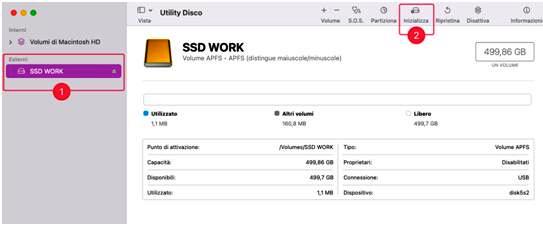
- Nella barra laterale, seleziona il disco che desideri formattare (1).
- Fai clic sul pulsante [Inizializza] (2) nella barra degli strumenti.
Nella finestra di dialogo Inizializza, seleziona le informazioni relative alla formattazione, ad esempio il nome da dare all’unità e il tipo di File System.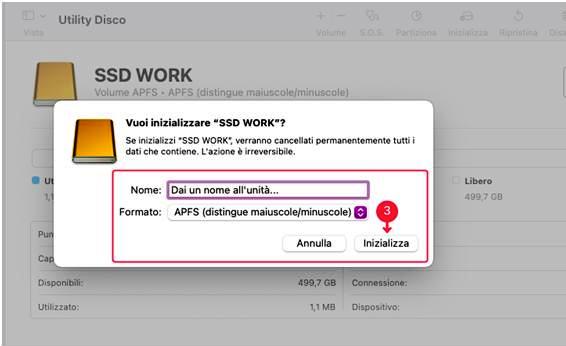
- Per concludere la formattazione hard disk su Mac, fai clic su [Inizializza] (3), quindi su [Fine] (4).
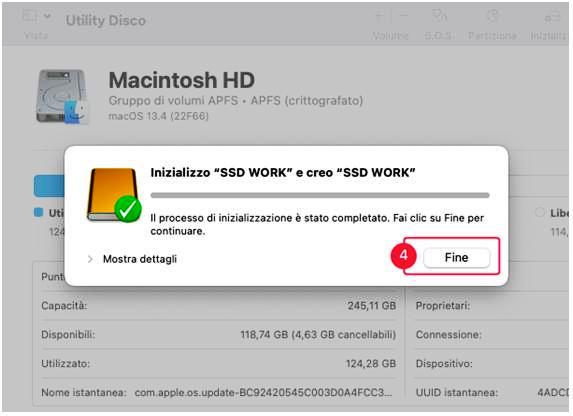
Ricorda di effettuare un backup dei tuoi file importanti prima di inizializzare il disco rigido esterno su Mac, poiché questa operazione cancellerà tutti i dati presenti su di esso. Una volta completato il processo di formattazione del disco rigido esterno utilizzando l’Utility Disco, la nuova unità sarà pronta per essere utilizzata secondo le tue esigenze. Potrai archiviare dati, come file, foto o video, o magari installare un nuovo sistema operativo.
Parte 4. Come recuperare dati da hard disk formattato su Mac?
Se hai formattato accidentalmente un disco rigido esterno su Mac e hai perso dati importanti, non tutto è perduto. Sarà ancora possibile recuperarli utilizzando uno strumento di recupero dati chiamato 4DDiG Mac Data Recovery. Ti forniremo istruzioni dettagliate su come utilizzare questo software per massimizzare le possibilità di recupero dei tuoi dati.
Recupero Dati illimitato su MacBook/MacMini/MacBook PRO/Air M2.
- Recupera tutti i file esistenti; dalle foto ai documenti ai file musicali.
- Recupera i file persi da tutti i dispositivi basati sul Mac inclusi USB, SD card, fotocamera digitale, ecc.
- Supporta il Chip T2, M1, M1 Pro, M1 Max e macOS Ventura.
- Recupera al 100% in modo sicuro i file eliminati sul Mac con un alto tasso di riuscita.
- Bastano 3 clic per ripristinare i dati. Non c’è bisogno di disabilitare SIP.
- Scansiona e recupera velocemente i tuoi file.
Ecco i passi per recuperare i file dal disco rigo esterno su macOS con Tenorshare 4DDiG Recupero Dati Mac:
- Scarica e installa Tenorshare Mac Data Recovery sul tuo computer (qui Windows).
- Avvialo e seleziona la posizione da cui recuperare i file persi, nel nostro esempio, selezioneremo il disco esterno SSD WORK. Quindi clicchiamo su [Scansione].
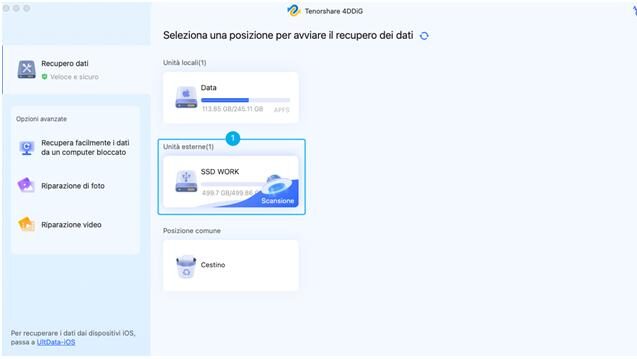
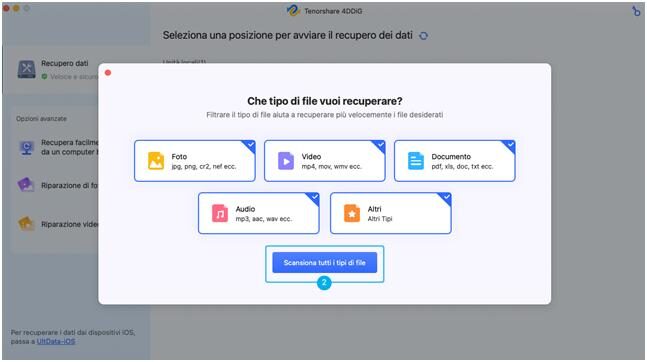
- Seleziona il tipo di file che desideri recuperare; Foto, Video, Documenti, Audio, Altri di file. Nel nostro esempio vogliamo recuperarli tutti, quindi, dopo averli selezionati con la spunta, clicchiamo su [Scansiona tutti i tipi di File].
Nota. Puoi mettere in pausa o fermare la scansione se hai individuato i tuoi file persi. 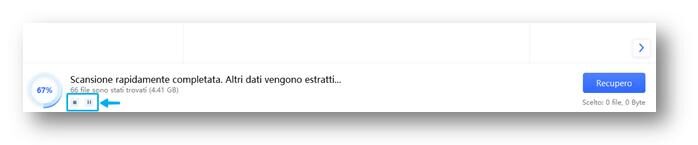
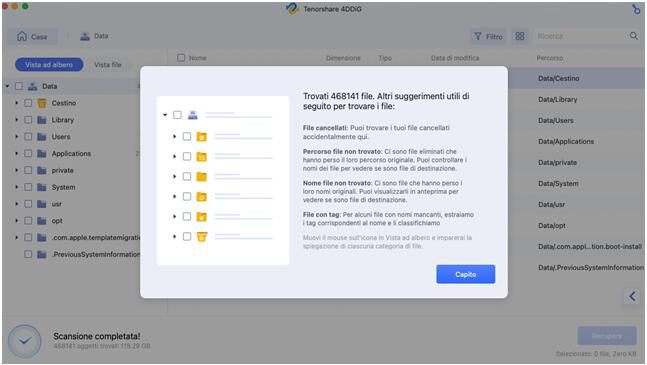
- Attendi affinché 4DDiG completi la scansione per avere una panoramica completa delle opzioni disponibili.
- Nel pannello di sinistra trovi “Vista ad Albero” o “Vista File”.
- Nella parte alta, puoi cliccare su “Filtri”.
- Infine, in alto a destra, trovi il campo “Ricerca File”.
- Nell’ultimo passaggio, andremo a recuperare i file.
Nel pannello di sinistra (1), seleziona uno o più Tipi di file che desideri recuperare. Nel pannello centrale (2), seleziona i singoli file o cartelle che desideri recuperare. Ed infine, in basso a destra (3), cliccando su [Recupera], potrai salvare i file in un percorso sicuro del tuo PC.
Nota. Se clicchi due volte su un file, puoi visualizzare l’anteprima. 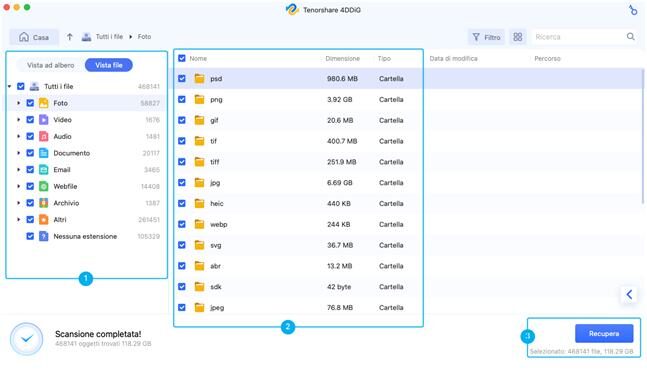
Importante precauzione: Evita di salvare i dati recuperati nella stessa posizione in cui li hai persi per evitare sovrascritture accidentali.
Conclusioni
Formattare hard disk Mac correttamente è essenziale per la compatibilità e la sicurezza dei dati. Se hai formattato accidentalmente il disco e hai perso dati importanti, puoi utilizzare uno strumento professionale come Mac Data Recovery della Tenorshare per recuperarli. Ma agisci il prima possibile per aumentare le possibilità di recupero.